🇨🇭 Bêta privée · Suisse romande

Bienvenue sur candidat.app

Tu colles une offre d'emploi. On adapte ton CV à l'offre et on rédige ta lettre de motivation. Tu télécharges le tout, prêt à envoyer. Voici comment t'en servir, pas à pas.

L'essentiel

Bienvenue

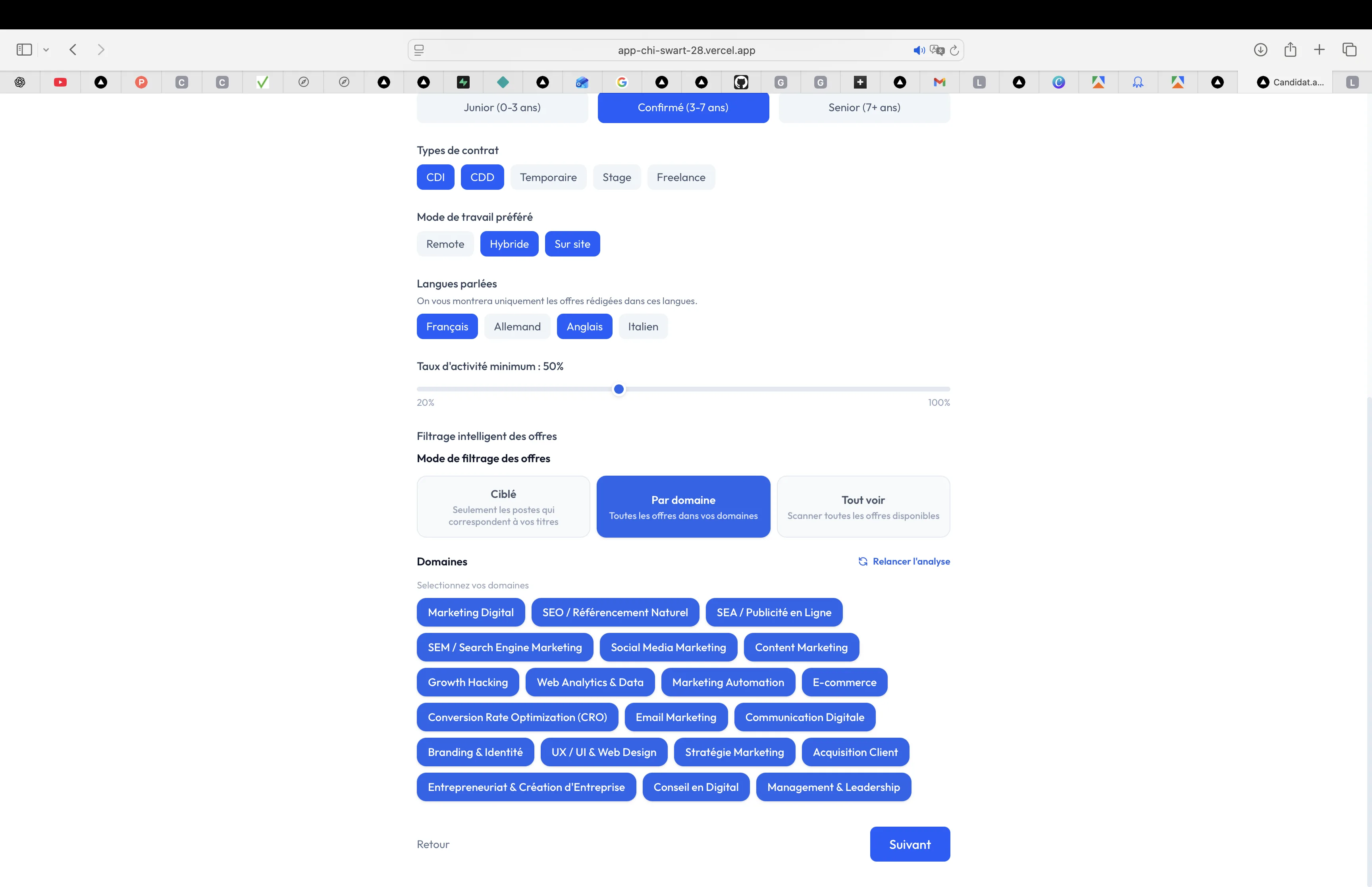
Merci de tester candidat.app pendant cette période bêta. L'application est encore en construction et ton retour est précieux pour qu'elle te corresponde vraiment.

Ce guide t'accompagne pas à pas. Tu vas d'abord faire 7 étapes de démarrage (création du compte et configuration de ton profil), puis tu pourras postuler à autant d'offres que tu veux.

Tu accèdes à l'application sur candidat.app

L'inscription se fait avec un code d'invitation. Si tu lis ce guide, tu en as reçu un par email.

L'essentiel

Le principe en 30 secondes

Postuler en Suisse prend du temps. Pour chaque offre, il faut adapter le CV, écrire une lettre de motivation, vérifier la mise en page. Une candidature peut prendre plus d'une heure.

candidat.app fait ce travail pour toi. Tu colles l'offre, l'application :

  • Adapte ton CV au poste visé en remettant en avant ce qui colle le mieux dans ton parcours réel.
  • Rédige une lettre de motivation en français suisse, sur une page, sans tournures robotiques.
  • Te rend un dossier complet, prêt à envoyer, en moins d'une minute.

Rien n'est inventé. Tout vient de ton CV de base que tu construis pendant le démarrage.

L'essentiel

Pourquoi c'est utile

Aujourd'hui, la plupart des entreprises suisses utilisent un outil qui trie automatiquement les CV reçus, avant qu'un recruteur ne les regarde. Si ton CV n'a pas les bons mots-clés du poste, il peut être écarté sans qu'un humain ne le lise.

candidat.app reformule ton CV pour qu'il parle le même vocabulaire que l'annonce, sans rien inventer. Tes vraies expériences, mieux formulées pour ce poste précis.

Et la lettre de motivation ?

Elle est rédigée en français suisse soutenu, sur une page, en évitant les phrases-types qui sentent l'écriture automatique (« c'est avec un grand intérêt », tirets longs, énumérations creuses). Tu peux la modifier, la régénérer, ou changer le style avant d'envoyer.

Étape 1 sur 7 · Démarrage

Créer ton compte

Rends-toi sur candidat.app et clique sur « Se connecter », puis sur « Créer un compte ».

Tu auras besoin de :

  • Ton code d'invitation reçu par email
  • Ton nom complet et ton email
  • Un mot de passe

Tu acceptes la politique de confidentialité, tu confirmes avoir 16 ans ou plus, et ton compte est créé immédiatement. Tu enchaînes ensuite directement sur les 6 étapes de configuration de ton profil.
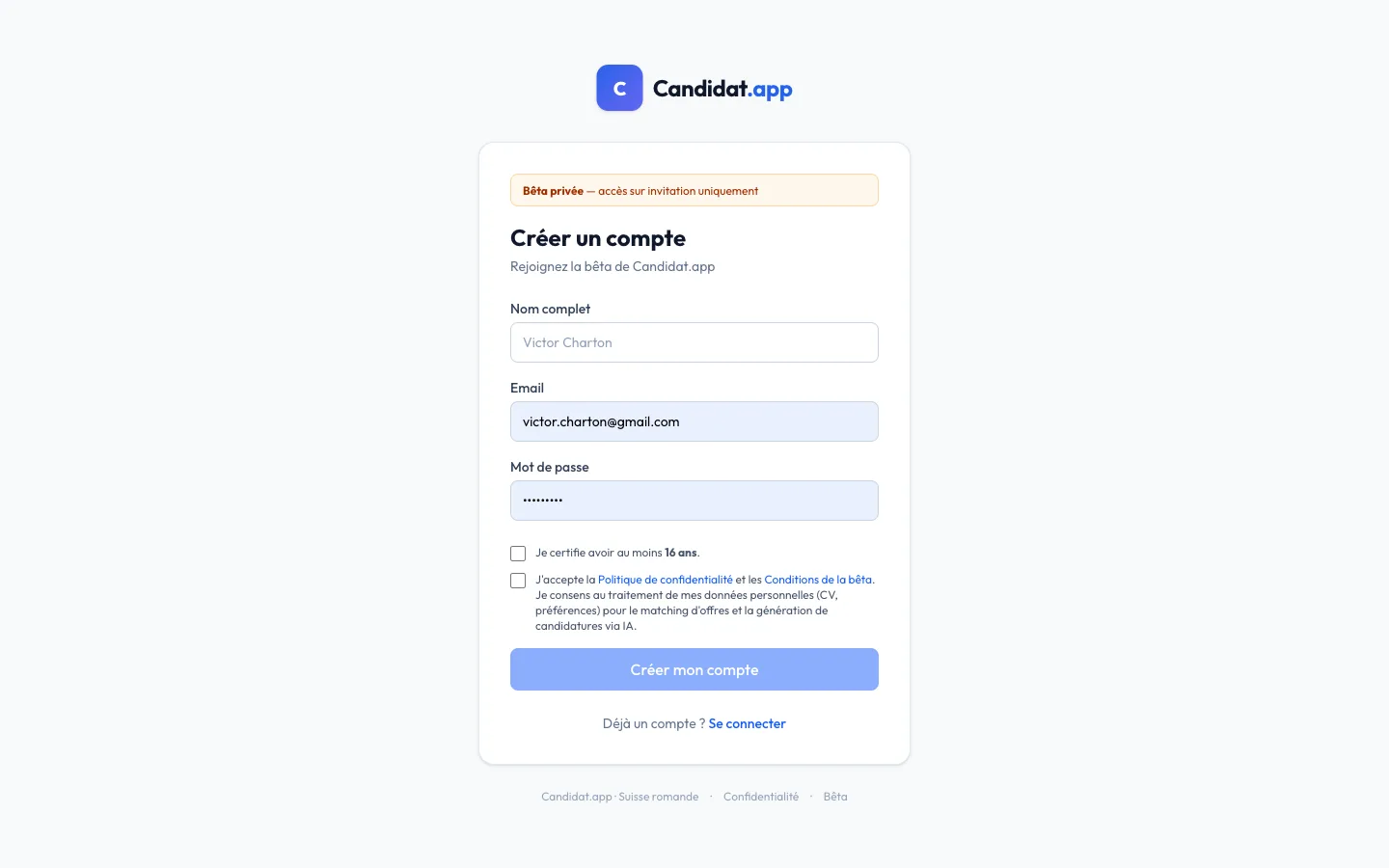
Écran de création de compte
Étape 2 sur 7 · Démarrage

Importer ton CV existant

Tu importes ton CV en format PDF. L'application lit le contenu et préparera tout le reste à partir de ce fichier.
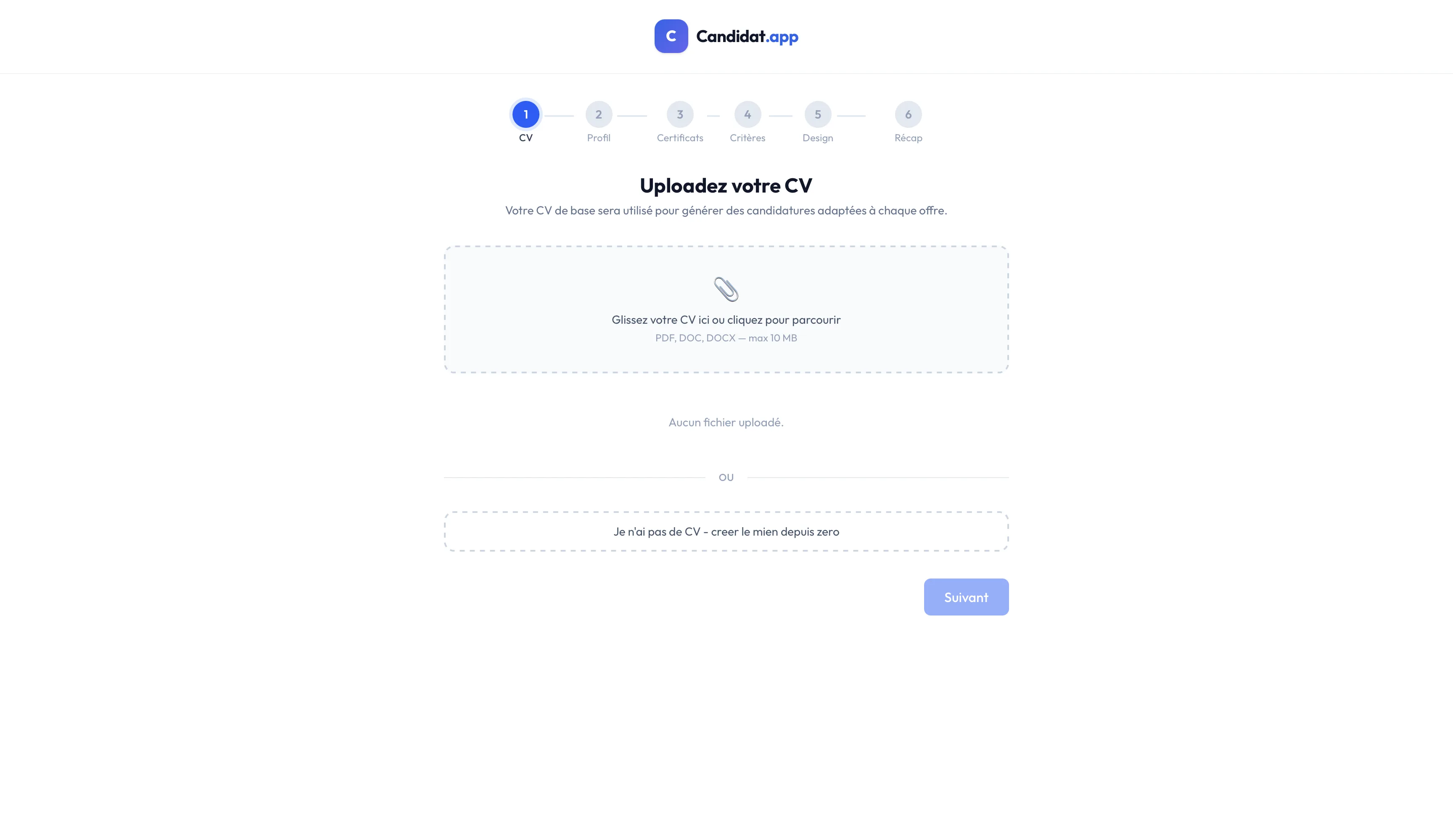
Zone d'import du CV

Tu n'as pas de CV existant ? Pas de problème. Un bouton te permet de partir d'une page vide et de remplir le formulaire directement à l'étape suivante.
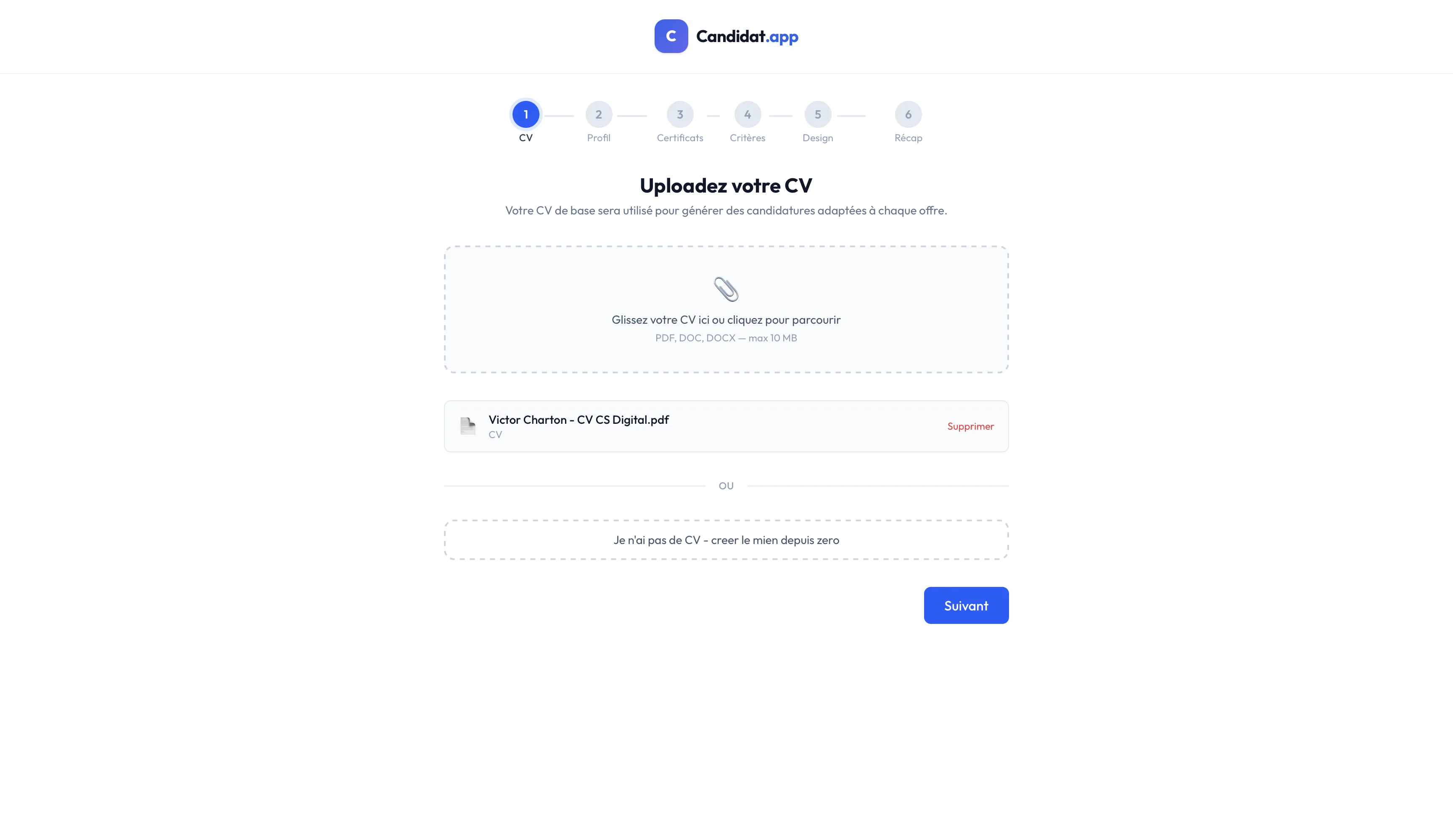
CV importé avec succès
Étape 3 sur 7 · Démarrage

Vérifier et compléter ton profil ⭐ étape la plus importante

L'application te présente un résumé de ce qu'elle a compris de ton CV : identité, profil, expériences, formations, compétences, langues, certifications, soft skills.

⚠️ Ne te contente pas du résumé visible.

Cette étape est la plus importante de toute la prise en main. C'est ici que tu construis la matière première de toutes tes candidatures futures. Beaucoup d'utilisateurs passent trop vite, et leurs CV adaptés en pâtissent ensuite.
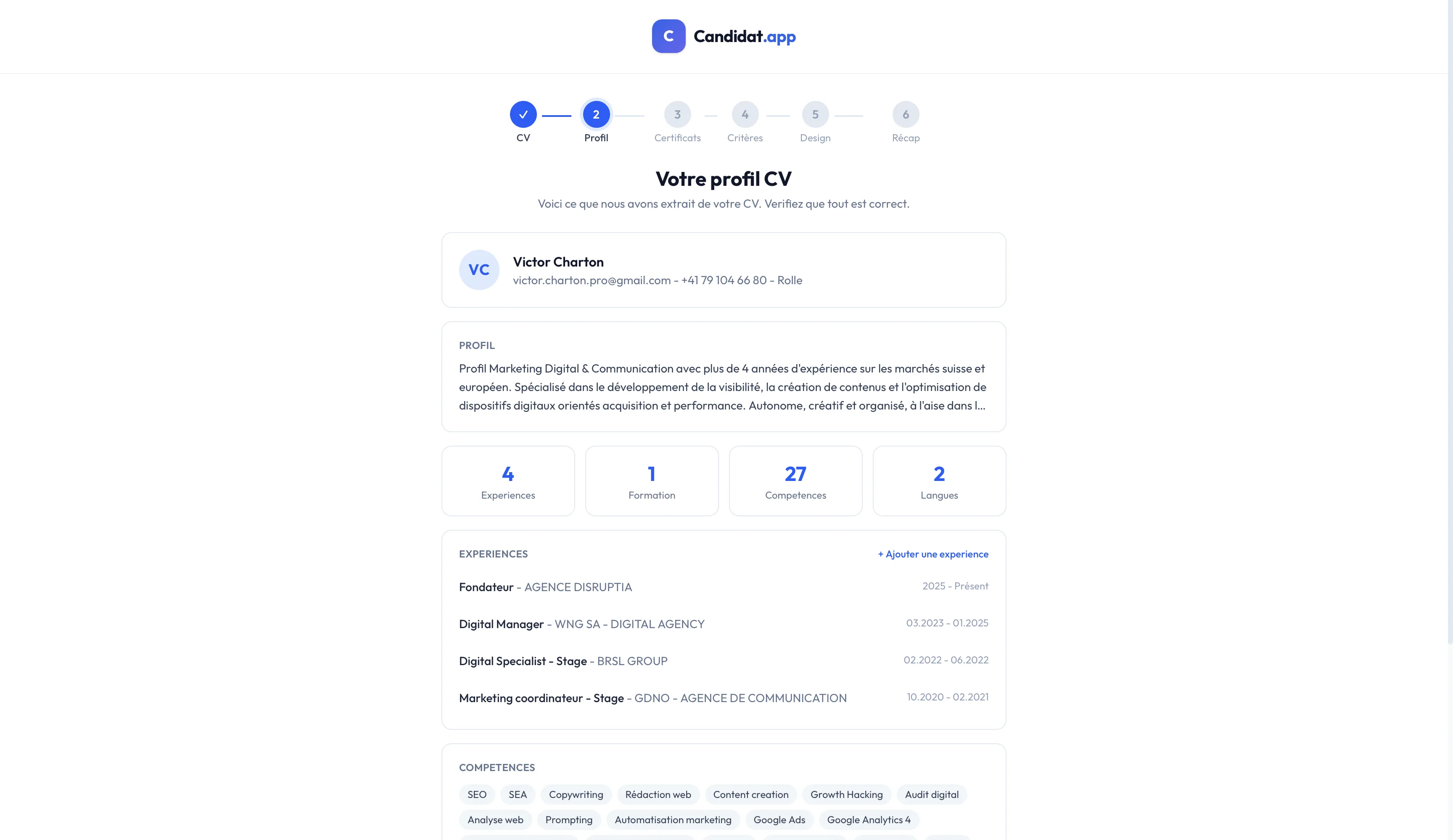
Résumé du profil extrait depuis le CV

Comment ouvrir le formulaire complet

En bas du résumé, un bouton « Modifier les détails » ouvre le formulaire où tu peux travailler chaque section.

Voilà à quoi il ressemble
👇 Clique ici
✎ Modifier les détails

Une fois dans le formulaire, prends le temps de remplir chaque section.
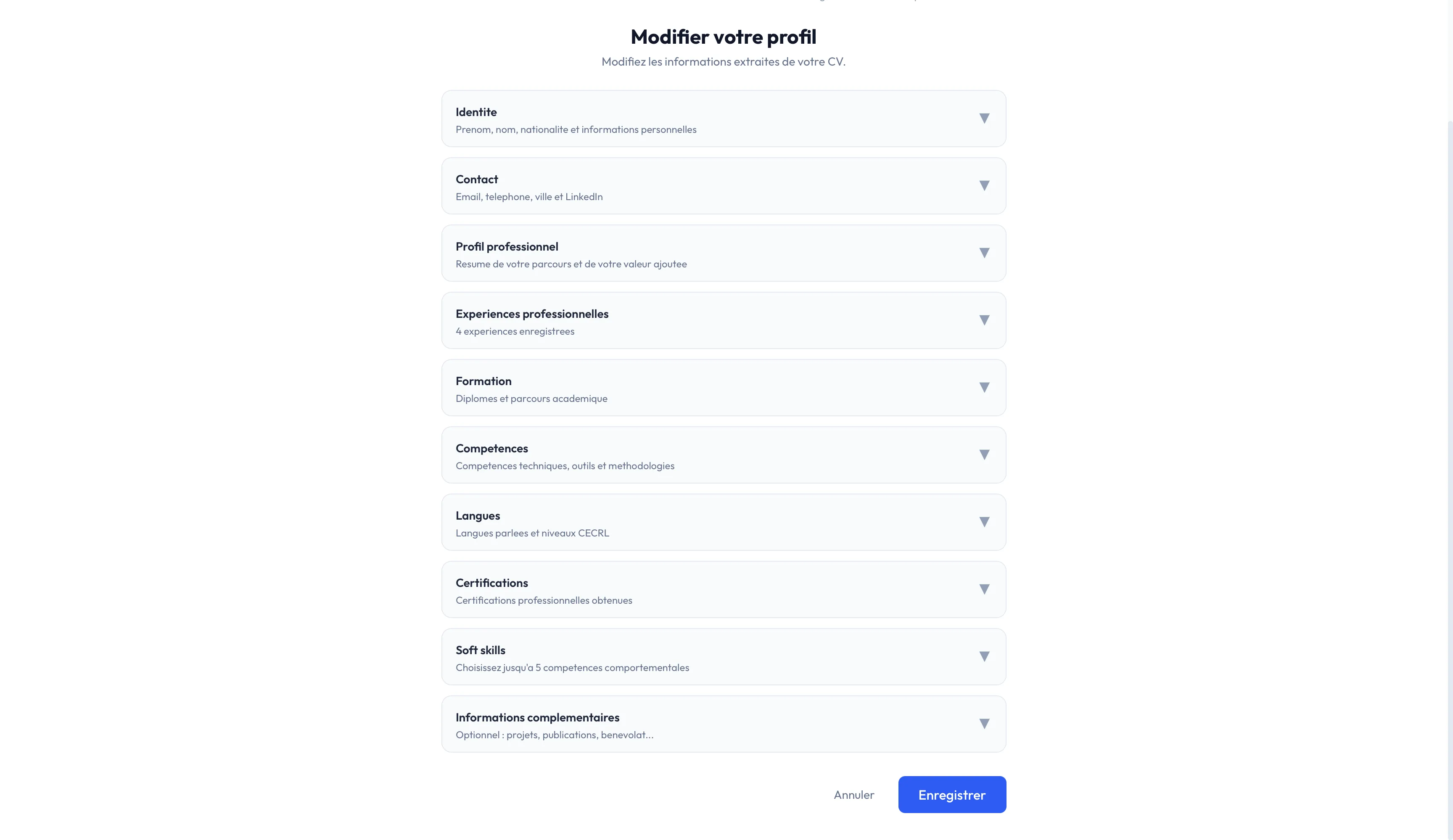
Formulaire de modification du profil

Pour chaque expérience professionnelle :

  • Le poste exact et l'entreprise
  • Les dates de début et de fin (mois et année)
  • Le lieu et le type de contrat
  • La taille de l'équipe que tu encadrais ou avec laquelle tu travaillais
  • Le budget que tu gérais quand c'est pertinent
  • Le périmètre de tes responsabilités (équipes, géographies, produits)
  • 3 à 6 réalisations concrètes, avec des chiffres quand tu en as
  • Les compétences et outils utilisés sur cette mission précisément

Pour chaque formation : diplôme exact, établissement, dates, lieu, spécialisation.

Pour les sections Compétences, Outils, Méthodologies, Soft skills, Langues : ajoute tout ce qui est vrai.

Astuce : 20 minutes maintenant, des heures économisées plus tard

Plus ton profil est riche, plus chaque candidature future sera précise et crédible. Si tu n'as pas 20 minutes maintenant, reviens-y avant de postuler à ta première offre.

Tu pourras revenir compléter ton profil à tout moment

Rendez-vous dans Paramètres → Mon profil CV. Toute modification est prise en compte dès la candidature suivante.

Étape 4 sur 7 · Démarrage

Tes certifications (optionnel)

Tu peux ajouter ici tes certifications et formations professionnelles complémentaires (Google Ads, HubSpot, AWS, CFC, etc.). Ces certifications sont prises en compte par l'application au moment d'adapter ton CV à une offre.

Si tu n'as pas de certification à déclarer, tu passes simplement à l'étape suivante.
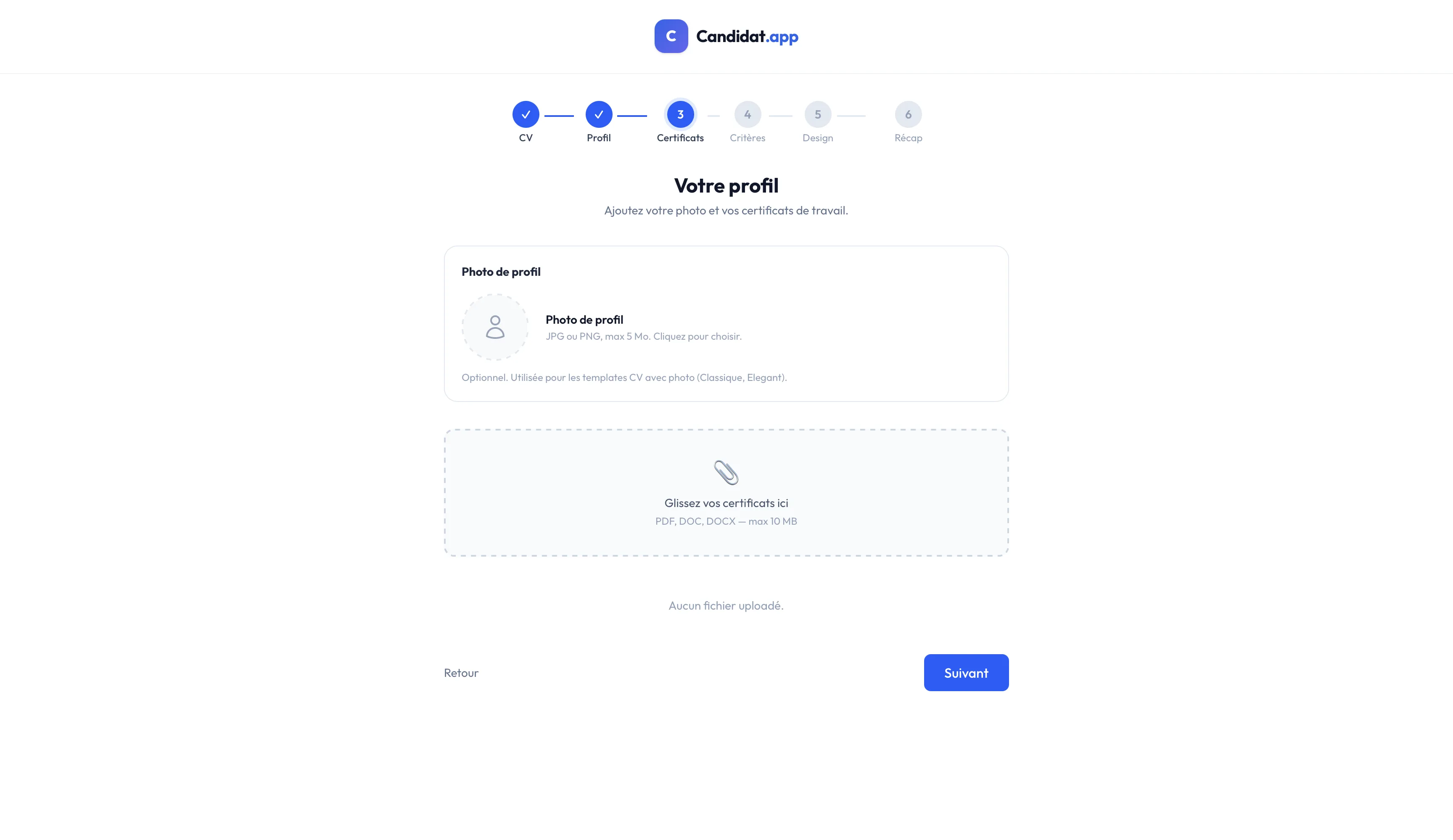
Étape certifications
Étape 5 sur 7 · Démarrage

Tes préférences professionnelles

Tu indiques ce que tu cherches. Ces préférences servent à ajuster le ton et le vocabulaire des dossiers générés.

  • Les cantons où tu veux travailler
  • Les langues que tu parles et à quel niveau
  • Les types de contrat qui te conviennent (CDI, CDD, freelance, etc.)
  • Ton mode de travail préféré (à distance, sur site, hybride)
  • Le secteur dans lequel tu évolues
  • Les titres de poste qui correspondent à ton profil

Tu peux modifier toutes ces informations à tout moment depuis tes paramètres.
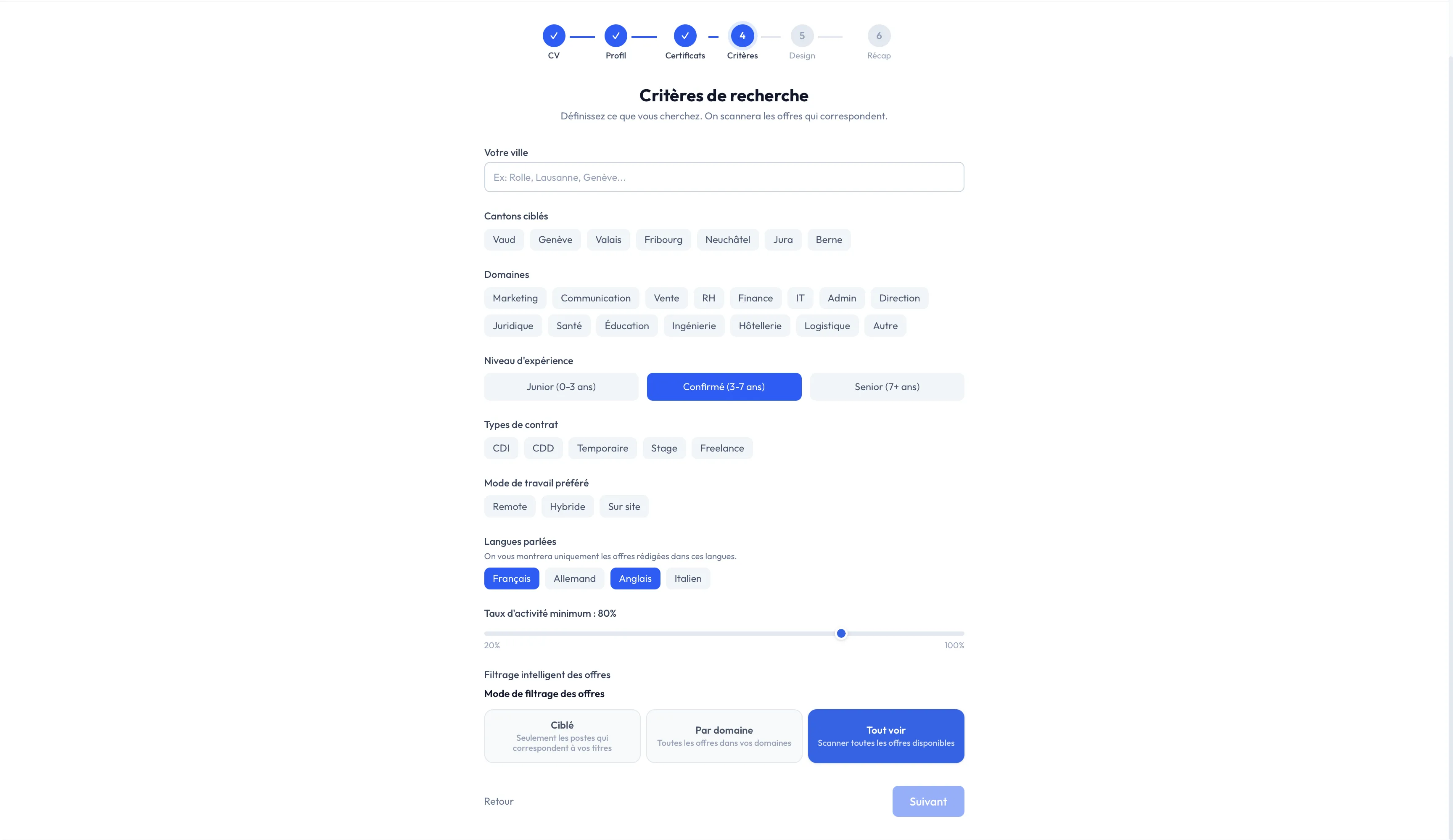
Choix des préférences professionnelles
Secteurs et titres ciblés
Étape 6 sur 7 · Démarrage

Le design de ton CV

C'est ici que tu personnalises l'apparence de ton CV de base. Cette étape se déroule en trois temps : la couleur, la photo, puis la génération.

6.1 — Choisir une couleur

Tu choisis ta couleur préférée parmi six options. La mise en page est sobre et lisible, conçue pour être bien lue par les outils de tri automatique.
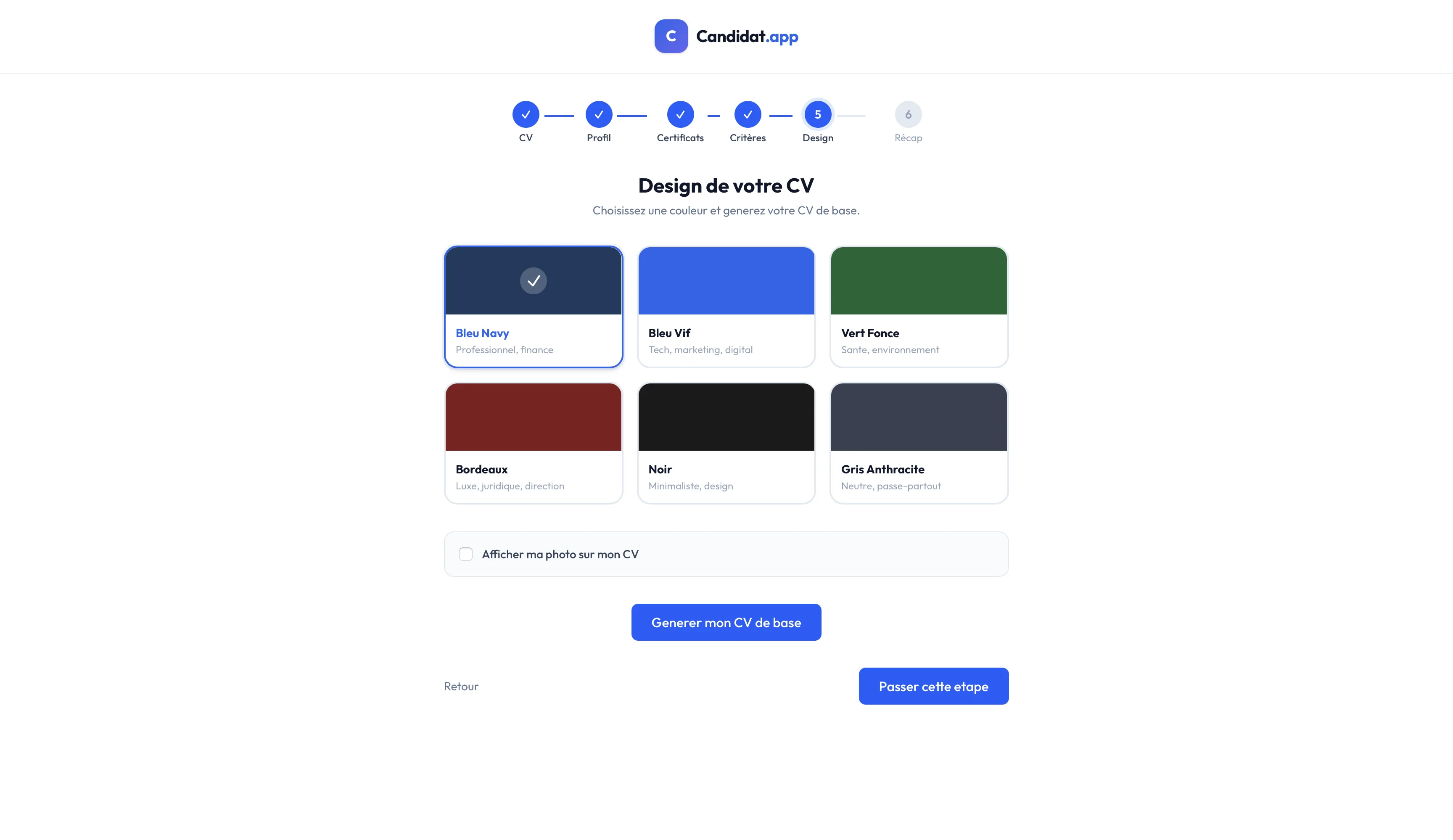
Sélection de couleur
Choix de la couleur du CV

6.2 — Choisir d'afficher ta photo (ou non)

Juste en-dessous du choix de couleur, une case à cocher te permet de décider si tu veux que ta photo apparaisse sur ton CV. En Suisse, c'est courant pour beaucoup de secteurs, mais jamais obligatoire.

Option photo
Afficher ma photo sur mon CV

Si tu coches cette case, un bouton apparaît pour importer une photo. Choisis un portrait simple, plan poitrine, fond neutre.

6.3 — Générer ton CV de base

Une fois la couleur choisie et la photo réglée, tu cliques sur le bouton « Générer mon CV de base ». L'application crée le PDF de ton CV de référence en quelques secondes. C'est cette version qui servira de point de départ pour toutes tes candidatures futures.
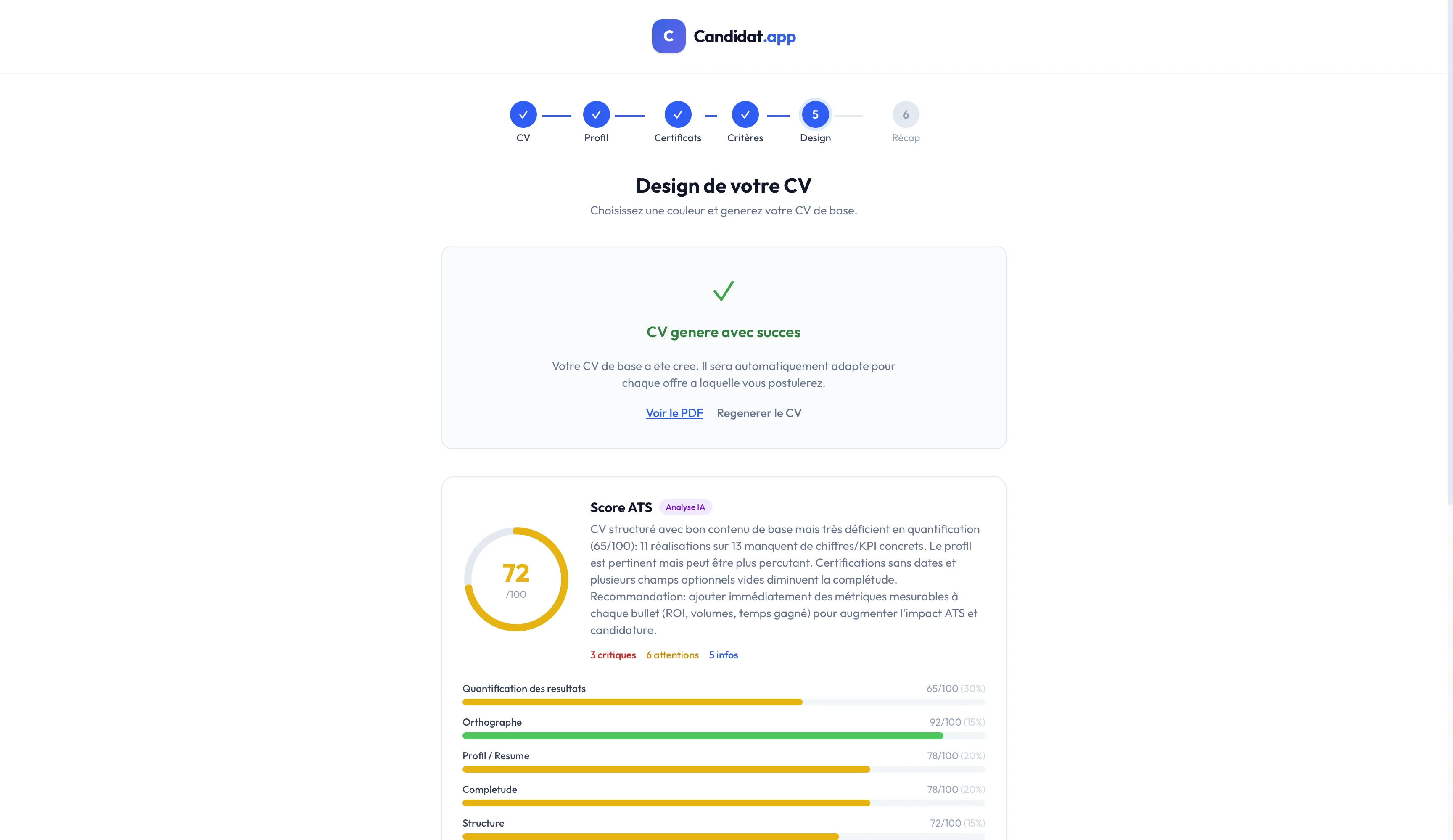
Bouton de génération
Générer mon CV de base
Aperçu du CV généré

Tu vois un aperçu de ton CV. Tu peux le télécharger pour vérification. Si quelque chose ne te convient pas, tu pourras toujours revenir modifier ton profil ou ta couleur depuis tes paramètres et regénérer.

Étape 7 sur 7 · Démarrage

Récapitulatif et version anglaise

Avant de finaliser ton profil, l'application te présente un récapitulatif de tout ce que tu as renseigné jusque-là : tes documents (CV importé, certifications) et tes critères de recherche (ville, niveau, taux d'activité, cantons, domaines, types de contrat, couleur du CV).

Prends 30 secondes pour relire et vérifier que tout est correct. Si quelque chose te paraît faux ou incomplet, tu cliques sur « Retour » pour revenir aux étapes précédentes.
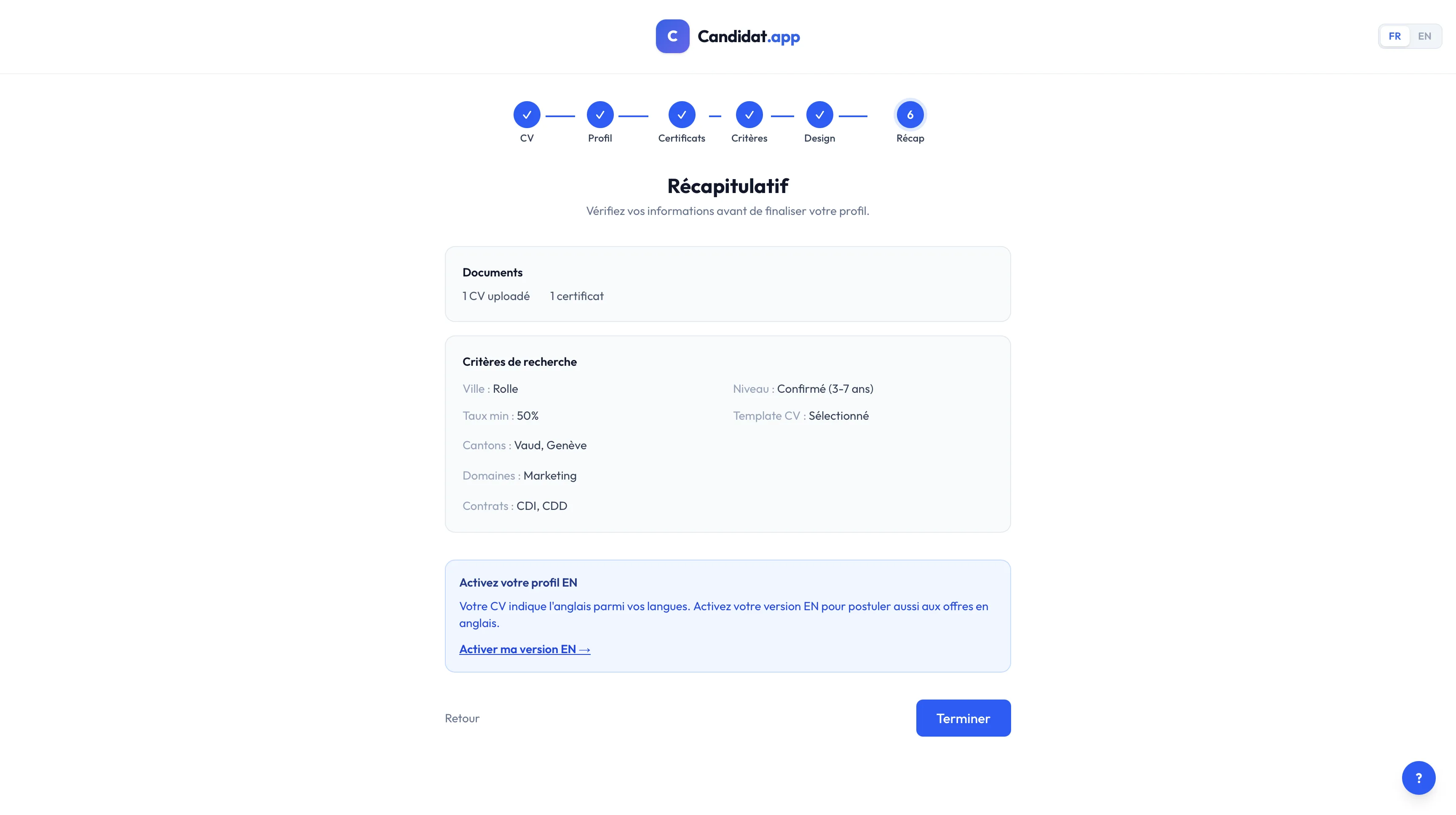
Écran de récapitulatif avant de finaliser le profil

Activer ta version anglaise (si tu parles anglais)

Si tu as indiqué que tu parles anglais dans ton profil à l'étape 3, une bannière apparaît sur cet écran de récapitulatif. Elle te propose d'activer ta version anglaise du CV.

C'est utile si tu vises des offres en anglais ou des entreprises internationales basées en Suisse. Concrètement, quand tu colleras une offre en anglais, c'est cette version qui servira de base au CV adapté, plutôt que ta version française.

En cliquant sur « Activer ma version EN », tu arrives sur une page de validation de la traduction. L'application traduit ton CV en anglais et te montre, côte à côte, ta version française et la traduction proposée. Tu relis, tu modifies ce qui ne te convient pas, et tu valides.

Tu peux toujours activer ou modifier ta version anglaise plus tard

Si tu ne l'actives pas tout de suite, pas de souci. Tu pourras le faire à tout moment depuis tes paramètres. Tu peux aussi modifier le contenu de ta version anglaise quand tu veux.

Terminer le démarrage

En cliquant sur « Terminer », tu arrives sur ton espace principal et tu peux commencer à postuler à des offres.

Au quotidien

Postuler à une offre

Une fois ton démarrage terminé, tu peux postuler à autant d'offres que tu veux. Sur la page d'accueil de l'application, un seul champ central :

  • Tu copies le lien d'une offre (depuis jobs.ch, jobup.ch, LinkedIn, le site d'une entreprise, peu importe la source)
  • Ou tu copies le texte de l'offre si le lien ne marche pas

L'application reconnaît automatiquement ce que tu colles. Tu cliques sur « Postuler ».
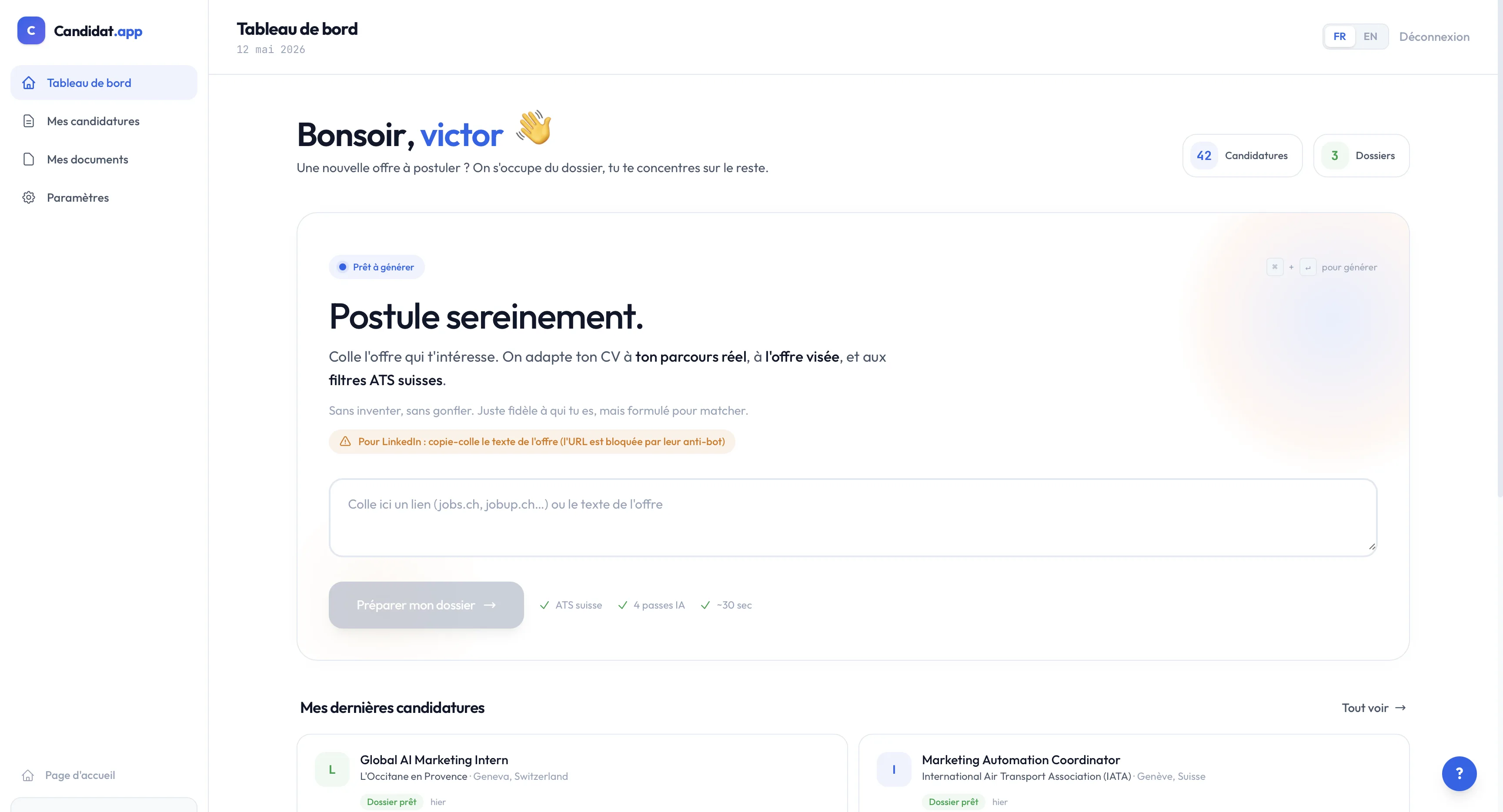
Page d'accueil avec le champ pour coller une offre

Confirmer tes compétences

L'application identifie les compétences demandées par l'offre. Elle te montre celles qui sont déjà sur ton CV et celles qui pourraient manquer. Tu coches celles que tu maîtrises vraiment. Ce que tu coches sera intégré au CV adapté.

Reste honnête : si tu coches une compétence que tu n'as pas, tu risques de te retrouver coincé en entretien.
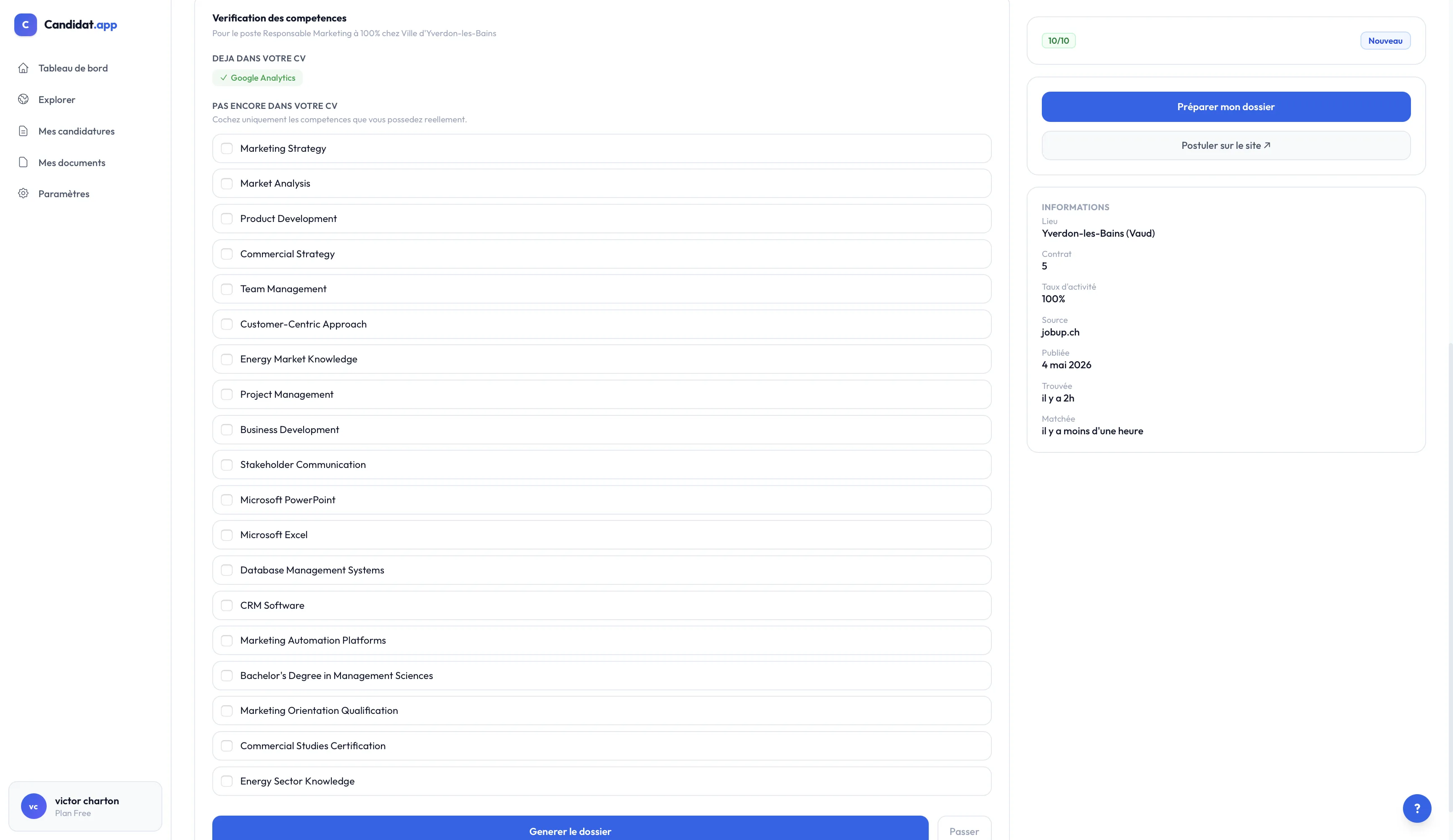
Liste des compétences à confirmer

L'application travaille pour toi

Tu cliques sur « Générer le dossier ». L'application analyse l'offre, adapte ton CV et rédige ta lettre. Tu peux te servir un café : c'est rapide.
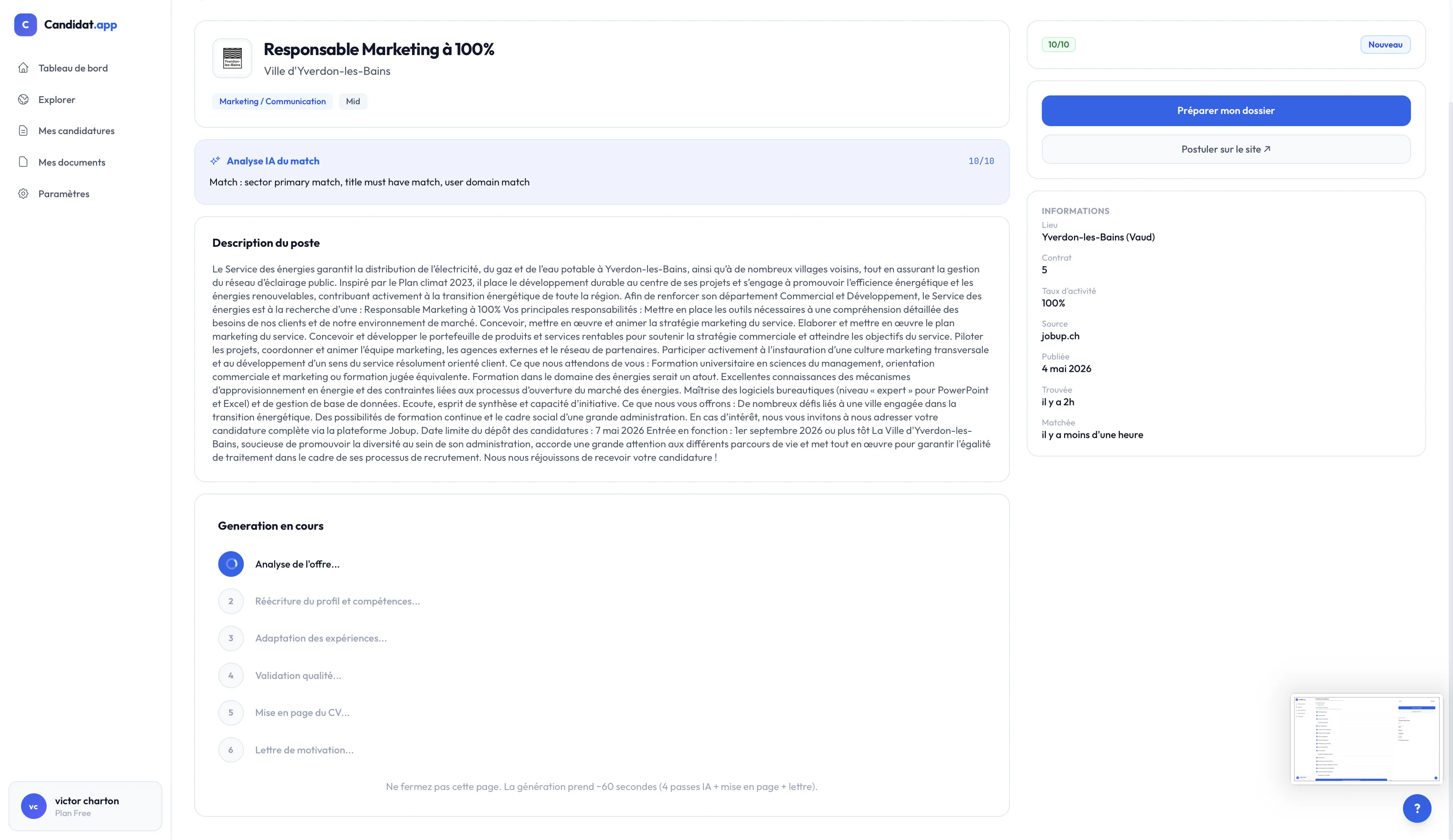
Génération du dossier en cours
Au quotidien

Recevoir et télécharger ton dossier

Tu arrives sur la page de ton dossier prêt. Tu y trouves :

  • Ton CV adapté en PDF, mis en page selon ta couleur
  • Ta lettre de motivation, sur une page A4, en français suisse
  • Une note de compatibilité qui te dit à quel point ton CV correspond à l'offre, avec des points à améliorer si besoin
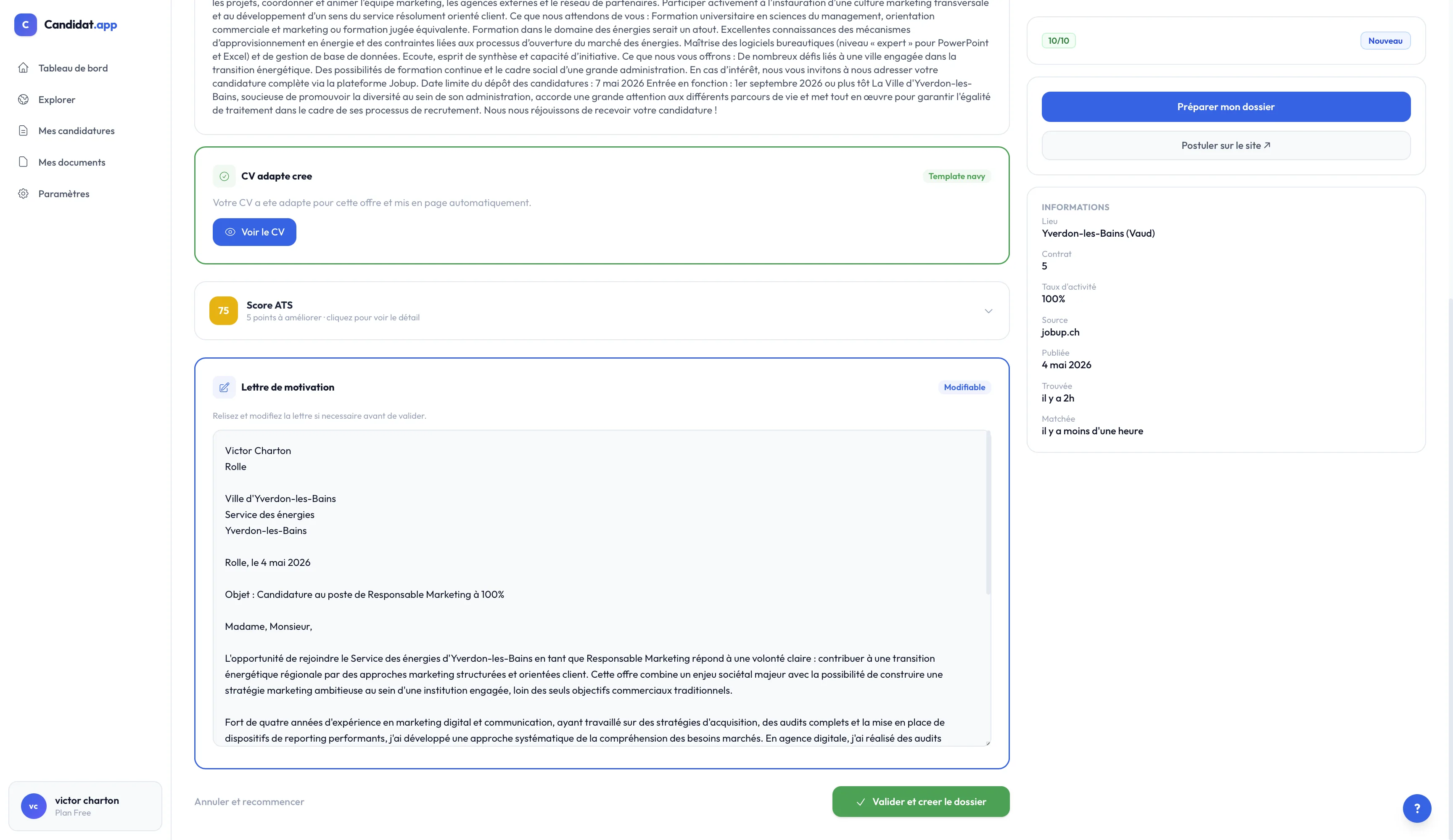
Dossier prêt avec CV, lettre et note de compatibilité

Quelques options utiles

  • Recréer le CV : relance la génération si tu veux une version différente.
  • Régénérer la lettre : possible une fois par dossier, avec un style différent si tu le souhaites.
  • Voir avant et après : compare ton CV de base et la version adaptée pour cette offre.
  • Modifier ton CV : tu peux corriger ton CV de base directement si tu vois quelque chose à améliorer.

Télécharger et envoyer

Quand tu es satisfait, tu télécharges ton dossier complet en un fichier. Tu n'as plus qu'à l'envoyer au recruteur, par email ou via le site de l'entreprise.

Au quotidien

Suivre tes candidatures

Toutes tes candidatures sont enregistrées sur la page « Mes candidatures ». C'est ton tableau de bord pour savoir où en est chaque postulation.
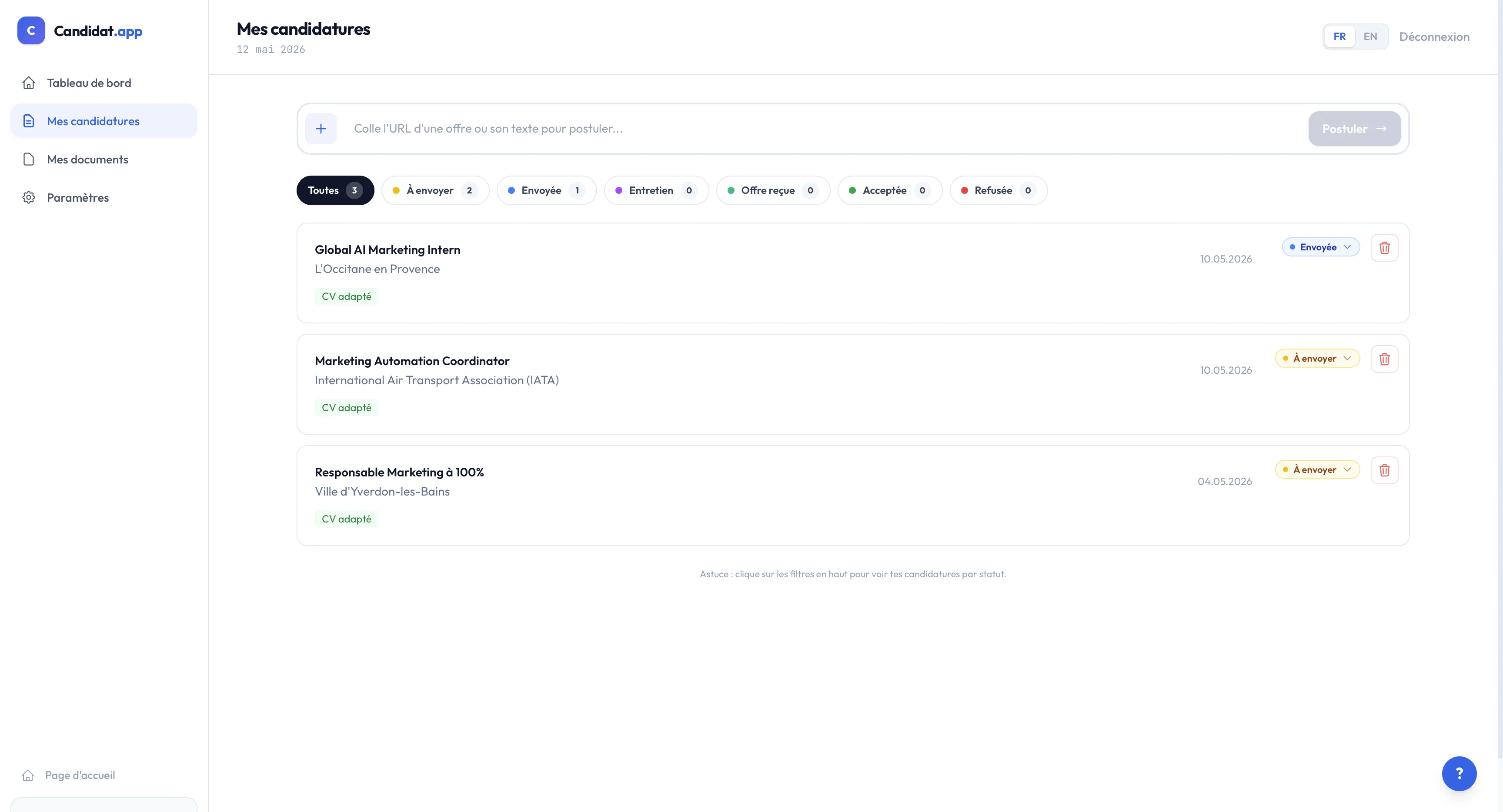
Page Mes candidatures avec les filtres par statut et les badges de chaque candidature

Les statuts pour suivre chaque candidature

Chaque candidature affiche un badge de statut à droite de son titre. Tu cliques sur ce badge et tu choisis l'étape où tu en es :

  • À envoyer : le dossier est prêt, tu ne l'as pas encore envoyé au recruteur
  • Envoyée : tu as transmis ta candidature
  • Entretien : tu as obtenu un entretien (planifié ou passé)
  • Offre reçue : tu as reçu une offre de l'entreprise
  • Acceptée : tu as accepté l'offre
  • Refusée : la candidature n'a pas abouti, ou tu as décliné

Filtrer par statut

Tout en haut de la liste, une barre de filtres avec un compteur par statut te permet de voir uniquement les candidatures dans une situation donnée. Par exemple, clique sur « Entretien » pour ne voir que les candidatures qui ont décroché un rendez-vous, ou sur « À envoyer » pour retrouver les dossiers qui attendent encore d'être transmis.

Le compteur à côté de chaque filtre te donne en un coup d'œil combien de candidatures sont dans chaque état.

Postuler depuis cette page

Tout en haut, un champ « Colle l'URL d'une offre ou son texte pour postuler » te permet de lancer une nouvelle candidature sans avoir à retourner sur la page d'accueil.

Au quotidien

Tes paramètres

Depuis la page Paramètres, tu peux modifier à tout moment :

  • Ton profil et ton CV de base
  • Tes préférences professionnelles
  • La couleur de ton CV
  • Ta photo, si tu veux qu'elle apparaisse
  • Ta version anglaise si tu ne l'as pas encore activée
  • Ton mot de passe

Toute modification est prise en compte dès la candidature suivante.
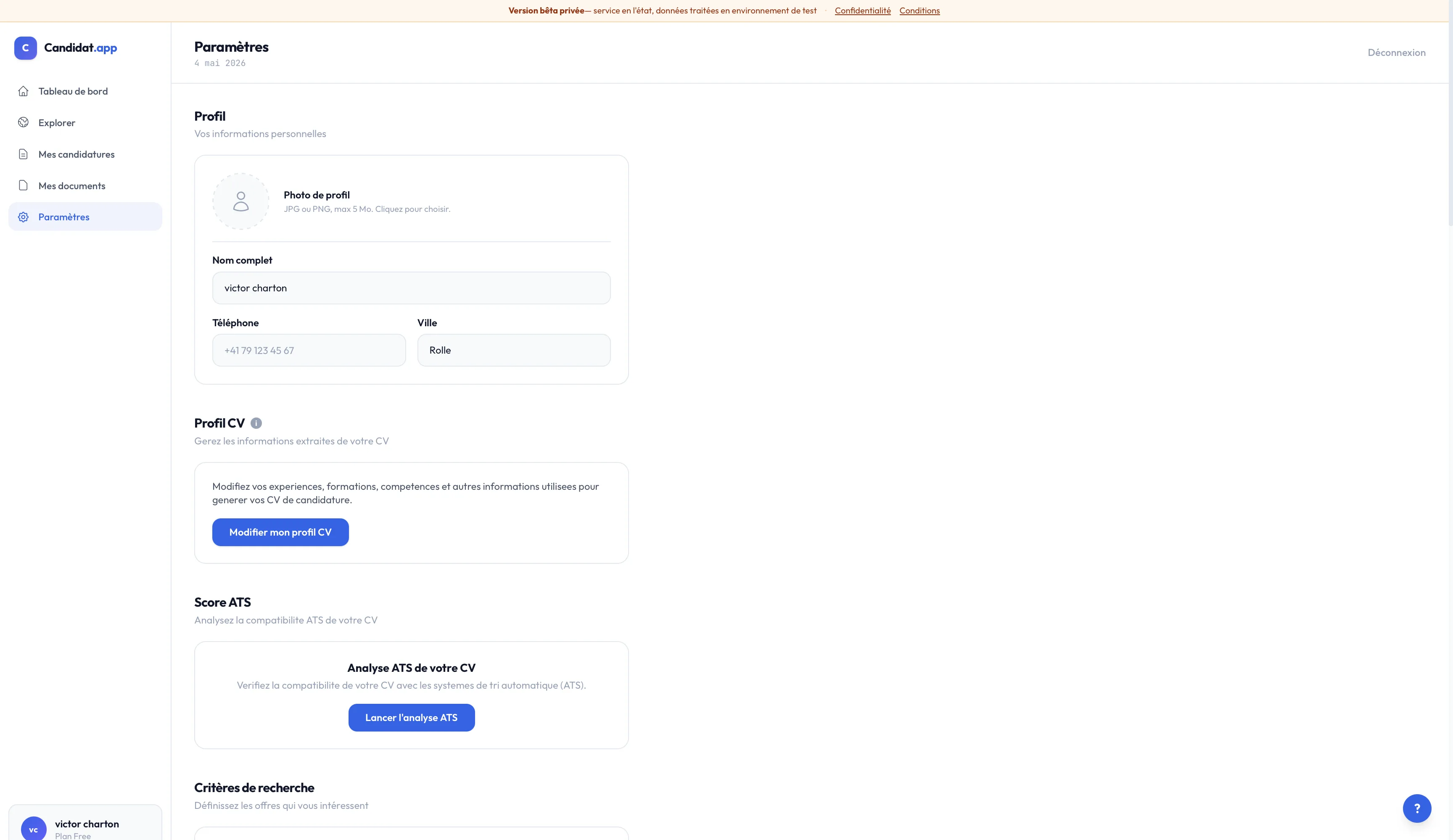
Page Paramètres
Pendant la bêta

Bonnes pratiques

  • Soigne ton profil à l'étape 3. Plus tu donnes de détails (chiffres, périmètre, taille d'équipe), meilleurs sont les CV adaptés.
  • Coche honnêtement les compétences au moment de postuler. Si une compétence demandée n'est pas dans ton parcours, ne la coche pas. Tu serais piégé en entretien.
  • Relis la lettre avant d'envoyer. L'application fait le gros du travail, mais c'est ton nom en bas. Personnalise ce qui sonne générique.
  • Si une URL ne marche pas, colle le texte. Certains sites bloquent l'accès automatique. Le mode texte fonctionne toujours.
  • Régénère librement. Si le rendu ne te plaît pas, tu peux recréer le dossier autant de fois que tu veux.
Pendant la bêta

Donner ton retour

Ton retour est ce qui fait avancer l'application. Tout est bon à dire : ce qui te bloque, ce qui te frustre, ce qui te plaît, ce qui te paraît bizarre.

📱 Le plus simple : un message vocal WhatsApp

Un audio de 30 secondes à 2 minutes est plus rapide pour toi et plus utile pour nous qu'un long email. Pas besoin de te formaliser, dis les choses comme à un ami.

Pendant la bêta

Confidentialité de tes données

Tes informations (CV, profil, candidatures) sont strictement privées. Aucune donnée n'est partagée avec un tiers, ni utilisée pour entraîner des modèles.

Tu peux exporter ou supprimer ton compte à tout moment depuis tes paramètres.

🇨🇭 Private beta · French-speaking Switzerland

Welcome to candidat.app

You paste a job posting. We adapt your CV to the offer and write your cover letter. You download everything, ready to send. Here's how to use it, step by step.

The basics

Welcome

Thank you for testing candidat.app during this beta period. The application is still under construction, and your feedback is precious so that it truly matches your needs.

This guide walks you through every step. You'll first complete 7 onboarding steps (account creation and profile setup), then you can apply to as many jobs as you want.

Access the application at candidat.app

Sign-up requires an invitation code. If you're reading this guide, you've received one by email.

The basics

How it works in 30 seconds

Applying for jobs in Switzerland takes time. For every offer, you have to adapt your CV, write a cover letter, check the layout. One application can take more than an hour.

candidat.app does this work for you. You paste the offer, and the app:

  • Adapts your CV to the targeted role by highlighting what fits best in your real background.
  • Writes a cover letter in proper Swiss French (or English), on a single page, without robotic phrasing.
  • Delivers a complete dossier, ready to send, in less than a minute.

Nothing is made up. Everything comes from the base CV you build during the onboarding.

The basics

Why it's useful

Today, most Swiss companies use a tool that automatically screens received CVs before a recruiter looks at them. If your CV doesn't include the right keywords for the position, it can be discarded without a human reading it.

candidat.app rewrites your CV so it speaks the same language as the job posting, without inventing anything. Your real experience, better worded for that specific position.

What about the cover letter?

It's written in proper professional language, on a single page, avoiding the formulaic phrases that scream "AI writing" (em-dashes, empty enumerations, clichéd openings). You can edit it, regenerate it, or change its style before sending.

Step 1 of 7 · Getting started

Create your account

Go to candidat.app and click "Log in", then "Create an account".

You'll need:

  • Your invitation code received by email
  • Your full name and email
  • A password

You accept the privacy policy, confirm you're 16 or older, and your account is created right away. You then go straight to the 6 onboarding steps.

Account creation screen
Step 2 of 7 · Getting started

Import your existing CV

You import your CV as a PDF. The app reads the content and uses it to prepare the rest of your profile.

CV upload zone

No existing CV? No problem. A button lets you start from a blank page and fill the form directly in the next step.

CV successfully imported
Step 3 of 7 · Getting started

Review and complete your profile ⭐ most important step

The app shows you a summary of what it understood from your CV: identity, profile, experiences, education, skills, languages, certifications, soft skills.

⚠️ Don't settle for the summary view.

This is the most important step of the whole onboarding. This is where you build the raw material for all your future applications. Many users move too fast here, and their adapted CVs suffer for it later.

Profile extracted from your CV

How to open the full form

At the bottom of the summary, an "Edit details" button opens the form where you can work on each section.

Here's what it looks like
👇 Click here
✎ Edit details

Once inside the form, take your time filling each section.

Profile editing form

For each professional experience:

  • The exact role and company
  • The start and end dates (month and year)
  • The location and type of contract
  • The team size you managed or worked with
  • The budget you handled, when relevant
  • The scope of your responsibilities (teams, regions, products)
  • 3 to 6 concrete achievements, with numbers when you have them
  • The skills and tools used specifically on that role

For each education entry: exact degree, institution, dates, location, specialisation.

For Skills, Tools, Methodologies, Soft skills, Languages: add everything that's true.

Tip: 20 minutes now, hours saved later

The richer your profile, the more precise and credible each future application will be. If you don't have 20 minutes right now, come back before applying to your first job.

You can come back and complete your profile any time

Go to Settings → My CV profile. Any change will be applied from your next application onwards.

Step 4 of 7 · Getting started

Your certifications (optional)

You can add your certifications and additional professional trainings (Google Ads, HubSpot, AWS, CFC, etc.). These certifications are taken into account by the app when adapting your CV to a specific offer.

If you don't have any to declare, just move on to the next step.

Certifications step
Step 5 of 7 · Getting started

Your professional preferences

You tell the app what you're looking for. These preferences help adjust the tone and vocabulary of the generated dossiers.

  • The cantons where you want to work
  • The languages you speak and your level
  • The contract types that suit you (permanent, fixed-term, freelance, etc.)
  • Your preferred work mode (remote, on site, hybrid)
  • The industry you work in
  • The job titles that match your profile

You can edit all of this anytime from your settings.

Professional preferences
Targeted industries and roles
Step 6 of 7 · Getting started

Design your CV

This is where you personalise your base CV. It happens in three sub-steps: colour, photo, then generation.

6.1 — Pick a colour

You choose your favourite colour from six options. The layout is sober and readable, designed to be properly parsed by automated screening tools.

Colour selection
CV colour selection

6.2 — Choose whether to show your photo

Just below the colour choice, a checkbox lets you decide whether your photo should appear on your CV. In Switzerland it's still common practice in many sectors, but never mandatory.

Photo option
Show my photo on my CV

If you tick this box, a button appears to upload a photo. Choose a simple shoulder-up portrait with a neutral background.

6.3 — Generate your base CV

Once your colour and photo are set, click on "Generate my base CV". The app creates the PDF of your reference CV in a few seconds. This version will serve as the starting point for all your future applications.

Generation button
Generate my base CV
Generated CV preview

You see a preview of your CV. You can download it for review. If something doesn't suit you, you can always come back from your settings to edit your profile or colour and regenerate.

Step 7 of 7 · Getting started

Recap and English version

Before finalising your profile, the app shows you a recap of everything you entered: your documents (imported CV, certifications) and your search criteria (city, level, work rate, cantons, industries, contract types, CV colour).

Take 30 seconds to read through and check everything is correct. If something looks wrong or incomplete, click "Back" to return to the previous steps.

Recap screen before finalising the profile

Activate your English version (if you speak English)

If you indicated in step 3 that you speak English, a banner appears on this recap screen. It offers to activate your English CV version.

Useful if you target jobs in English or international companies based in Switzerland. Concretely, when you paste an English-language job posting, this version will be used as the base for the adapted CV, rather than your French one.

By clicking "Activate my EN version", you arrive on a translation review page. The app translates your CV into English and shows you, side by side, your French version and the proposed translation. You review, edit what doesn't suit you, and validate.

You can activate or edit your English version later

If you don't activate it right away, no worries. You can do it any time from your settings. You can also edit your English version's content whenever you want.

Finish the onboarding

By clicking "Finish", you reach your main workspace and can start applying to jobs.

Daily use

Apply to a job

Once your onboarding is done, you can apply to as many jobs as you want. On the app's home page, a single central field:

  • You paste the link of a job offer (from jobs.ch, jobup.ch, LinkedIn, a company website, any source)
  • Or you paste the text of the offer if the link doesn't work

The app automatically recognises what you paste. Click "Apply".

Home page with the field to paste an offer

Confirm your skills

The app identifies the skills required by the offer. It shows you those already on your CV and those that might be missing. You tick those you really master. Whatever you tick will be added to the adapted CV.

Be honest: if you tick a skill you don't actually have, you'll get stuck in an interview.

Skills confirmation list

The app does the work

Click "Generate the dossier". The app analyses the offer, adapts your CV and writes your cover letter. Grab a coffee: it's quick.

Dossier generation in progress
Daily use

Receive and download your dossier

You arrive on your finished dossier page. You'll find:

  • Your adapted CV as a PDF, laid out in your colour
  • Your cover letter, on a single A4 page
  • A compatibility score telling you how well your CV fits the offer, with improvement points if needed
Finished dossier with CV, letter and compatibility score

A few useful options

  • Recreate the CV: relaunches the generation if you want a different version.
  • Regenerate the letter: available once per dossier, with a different style if you wish.
  • See before and after: compares your base CV with the adapted version for this offer.
  • Edit your CV: you can fix your base CV directly if you spot something to improve.

Download and send

When you're satisfied, you download your complete dossier as a single file. All that's left is sending it to the recruiter, by email or via the company's website.

Daily use

Track your applications

All your applications are saved on the "My applications" page. It's your dashboard for knowing where each application stands.

My applications page with status filters and badges

Statuses to track each application

Each application displays a status badge to the right of its title. You click that badge and select the step you're at:

  • To send: the dossier is ready, you haven't sent it yet
  • Sent: you've sent your application
  • Interview: you got an interview (scheduled or done)
  • Offer received: you received an offer from the company
  • Accepted: you accepted the offer
  • Rejected: the application didn't succeed, or you declined

Filter by status

At the very top of the list, a row of filters with a counter per status lets you see only applications in a given situation. For example, click "Interview" to see only applications that got a meeting, or "To send" to find dossiers still waiting to be transmitted.

The counter next to each filter tells you at a glance how many applications are in each state.

Apply from this page

At the very top, a "Paste a job URL or text to apply" field lets you start a new application without going back to the home page.

Daily use

Your settings

From the Settings page, you can edit at any time:

  • Your profile and your base CV
  • Your professional preferences
  • Your CV colour
  • Your photo, if you want it to appear
  • Your English version if you haven't activated it yet
  • Your password

Any change is applied from your next application onwards.

Settings page
During the beta

Best practices

  • Polish your profile at step 3. The more details you give (numbers, scope, team size), the better the adapted CVs.
  • Tick skills honestly when applying. If a required skill isn't in your background, don't tick it. You'd get stuck in an interview.
  • Read the letter before sending. The app does the heavy lifting, but your name is at the bottom. Personalise anything that sounds generic.
  • If a URL doesn't work, paste the text. Some sites block automatic access. Text mode always works.
  • Regenerate freely. If the result doesn't suit you, you can recreate the dossier as many times as you want.
During the beta

Share your feedback

Your feedback is what moves the app forward. Anything is good to share: what blocks you, what frustrates you, what you like, what feels off.

📱 The easiest way: a WhatsApp voice note

A 30-second to 2-minute audio is faster for you and more useful for us than a long email. No need to be formal, just speak as you would to a friend.

During the beta

Your data privacy

Your information (CV, profile, applications) is strictly private. No data is shared with any third party, nor used to train models.

You can export or delete your account anytime from your settings.